Social Icons

Pages

Saturday, February 7, 2015

Tips Praktis Membuat Table HTML dengan Generator

Bismillah.

Tips Praktis berikut ini menyajikan tips mudah membuat tabel HTML dengan layanan online dari http://www.tablesgenerator.com/html_tables.

Tabel adalah cara visual yang populer untuk menampilkan data. Sayangnya, menampilkan tabel HTML di halaman web menjadi salah satu tantangan terbesar para blogger. Berikut ini langkah-langkah mudah membuat tabel HTML.

Langkah 1: Menyusun data di Spreadsheet

Saya menggunakan Libre Office bawaan Ubuntu untuk mengolah dan menyimpan data yang akan ditampilkan.


Langkah 2: Simpan sbg CSV

Simpan data tsb sebagai CSV.

Langkah 3: Konversi CSV ke HTML Table  

Buka http://www.tablesgenerator.com/html_tables dan lakukan import CSV.


Tabel HTML dapat langsung disalin ke web Anda. Baik langsung maupun melalui plugin tertentu.


Contoh: http://www.uliansyah.or.id/2015/02/biaya-pendidikan-di-sekolah-islam-ta-2014.html

Semoga bermanfaat. Pantau terus blog Tips Praktis Kita untuk tips aktivitas Anda.


Monday, February 2, 2015

Tips Praktis Menginstall Google Earth Pro Gratis

Bismillah.

Tips Praktis kali ini mengabarkan keputusan Google untuk menggratiskan layanan Google Earth Pro. Sebelumnya, penggunaan layanan ini dikenakan biaya $399 atau sekitar 4,5 juta per tahun.


Google Earth Pro adalah layanan premium dari Google Earth. Layanan yang ketika pertama kali dirilis 10 tahun lalu ini memang langsung menggebrak dunia teknologi karena memungkinkan setiap orang untuk melakukan penjelajahan aerial dengan biaya yang murah.

Kabar penggratisan ini dilansir google di blog resmi Google Earth Pro: http://google-latlong.blogspot.com/2015/01/google-earth-pro-is-now-free.html

Dibandingkan dengan layanan gratis yang ada, Google Earth Pro memiliki fitur yang lebih banyak digunakan terutama dalam lingkungan bisnis. Fitur-fitur unggulan seperti mengukur bangunan 3D, gambar cetak HD, dan "merekam film HD penerbangan virtual Anda di seluruh dunia" sekarang bisa digunakan oleh siapa saja tanpa harus mengeluarkan uang lebih.

Untuk dapat menggunakan Google Earth Pro secara gratis, maka Anda harus meminta kunci gratis (free key) dari Google Earth Pro. Bagi pengguna yang  sebelumnya sudah menjadi pelanggan berbayar, akses layanan Google Earth Pro tidak akan mengalami perubahan. Bahkan pengguna berbayar menghemat  $399 setiap tahun. Sayangnya, Tips Praktis masih gagal merequest free key dari https://geoauth.google.com/gev0/free_trial.html

Sayangnya, Google Earth Pro hanya tersedia untuk platform Windows dan Mac. Pengguna Linux hanya dapat mendownload Google Earth versi biasa non-Pro. Milis Google productforums mengkonfirmasi hal tersebut.


Meskipun Google Earth Pro sudah gratis, Google masih memiliki layanan premium berjuluk Google Earth Enterprise, sebuah layanan berbasis cloud yang diakses melalui Google Map API nyaman di awan. Sepertinya, Google mendorong pengguna bisnis untuk beralih ke layanan ini.

Demikian tips praktis menginstall Google Earth Pro gratis. Semoga bermanfaat. Jangan lupa untuk selalu memantau blog Tips Praktis Kita ya...


Thursday, January 1, 2015

Tips Praktis Menyimpan Catatan Online

Bismillah.

Tips praktis kita kali ini membahas tentang tool-tool yang dapat digunakan untuk membuat dan menyimpan catatan secara online. Kadang kita teringat sesuatu hal yang penting dan harus segera menuliskannya di catatan. Lebih sering lagi, hal penting tersebut adalah hal yang harus ditindaklanjuti di komputer, seperti misalnya: memperpanjang sewa hosting, atau mendapat ide-ide menulis blog, atau mendapat ide bahan promosi produk, dll.

Untuk keperluan semacam itu, kita membutuhkan notes yang mudah dicatat sekaligus mudah dibuka kembali. Tentu dengan perkembangan teknologi sekarang ini, kita lebih nyaman jika menggunakan notes yang dapat diakses secara online. Berikut ini adalah beberapa tools online notes yang dapat membantu meningkatkan produktivitas kita dalam beraktivitas sehari-hari.

1. Google Keep

Google Keep terhitung masih baru. Google Keep dapat menyimpan note berbentuk teks, list, suara maupun gambar. Khusus untuk pesan berbentuk suara, hanya dapat aktif di alat yang memiliki microphone. Google Keep dapat diakses melalui browser dan tersedia juga sebagai aplikasi Android. Google juga sudah kebanjiran permintaan dari para pengguna agar Google Keep dapat tersedia di IOS. Google Keep sudah dapat dinikmati pengguna iOS melalui aplikasi third party bernama Turbo Note. Google Keep juga dikabarkan sudah dapat tersedia sebagai aplikasi Windows Phone.
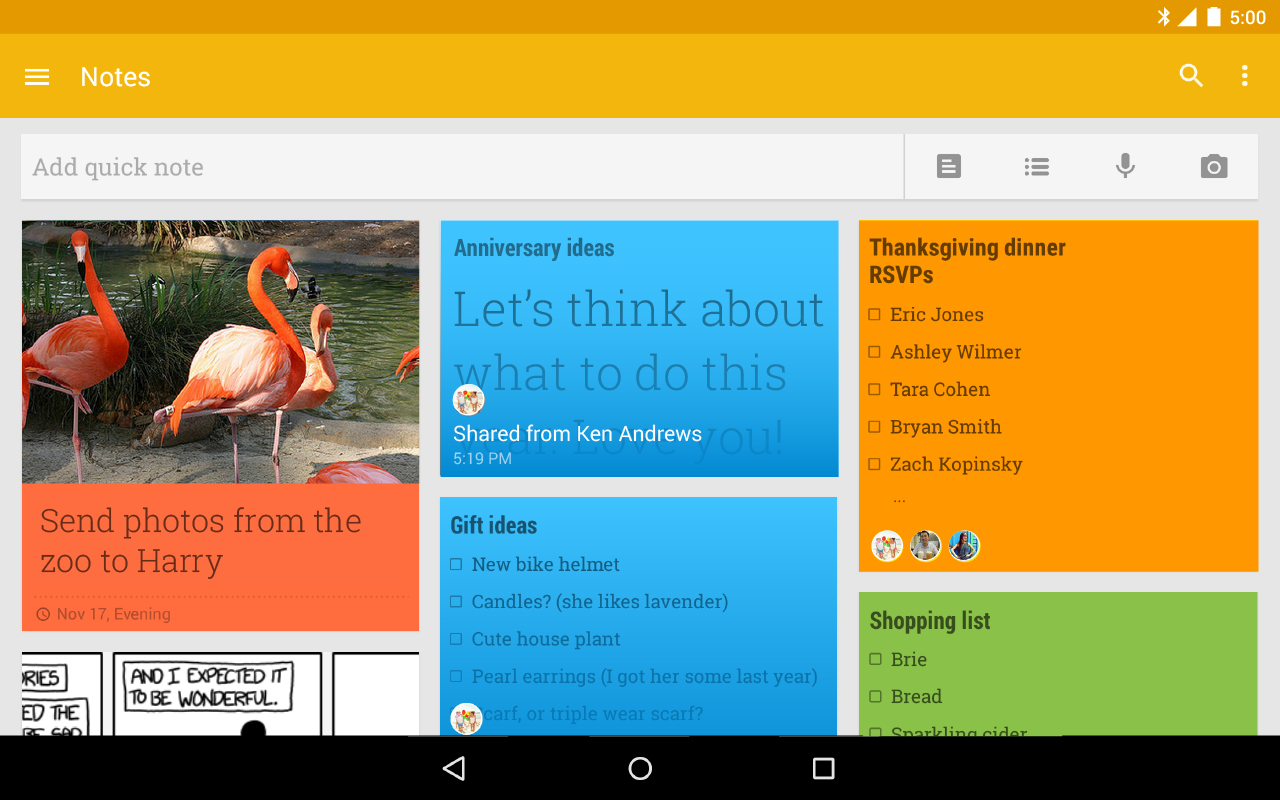

Satu hal yang saya paling suka dari Google Keep adalah dengan satu akun Google yang sudah terlogin di browser dan gadget, kita sudah dapat mengakses Google Keep dengan cepat. Di browser, umumnya pengguna tidak melogout akun Google-nya di kmputer atau laptop pribadi. Demikian pula di gadget Android, akun Google sudah terlogin setiap saat. Sehingga, kita tidak perlu login lagi ketika akan mencatat sesuatu. Cukup nyalakan aplikasi, dan langsung mencatat.

Kelebihan:

  1. Gratis
  2. Efektif untuk mencatat
  3. Ringan
  4. Fitur Speech to Text di versi Android
  5. Terkoneksi dengan layanan Google lainya, seperti Google Drive
Kekurangan:
  1. Belum ada versi iOS
  2. Tidak ada fitur reminder


Inget jangan ditambahin O, nanti jadi Google Keepo.. hehehe.. becanda dikit.

2. Evernote

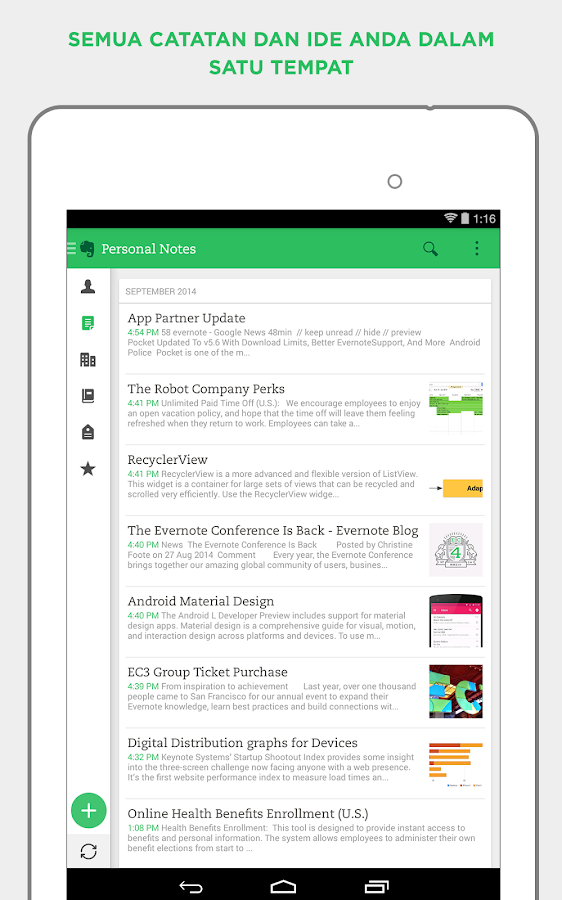
Evernote adalah aplikasi note yang sudah cukup lama berada di jajaran aplikasi populer di dunia. Meskipun sempat menjadi sasaran peretasan, namun Evernote kembali bangkit dengan keamanan yang lebih baik. Evernote dapat diakses melalui browser dan juga aplikasi Android, iOS, Blackberry dan Windows Phone. Dengan satu akun Evernote yang sama, maka seluruh catatan kita akan tersinkronisasi. Catatan yang dibuat di browser dapat dibuka di gadget Android, iOS, Blackberry dan Windows Phone, demikian pula sebaliknya.


Kelebihan Evernote adalah tersedianya sidebar untuk mengorganisasi catatan, yakni dengan kategori dan tag. Sehingga catatan menjadi lebih terorganisisasi. Kelebihan lainnya adalah banyaknya tipe catatan yang dapat disimpan, seperti: teks, kode program, URL, gambar, dll. Dalam setiap catatan tersedia menu attachment untuk melampirkan file-file yang relevan dengan catatan kita. Lalu ada fitur share notes. Fitur ini sangat cocok untuk teamwork dan kolaborasi.

Bagi pengguna yang ingin merasakan layanan yang lebih, tersedianya pilihan premium.

Kelebihan:

  1. Catatan lebih terorganisasi
  2. Tipe catatan lebih bervariasi (audio, tulisan tangan, screenshot)
  3. Multiplatform: browser, Android, iOS, Blackberry dan Windows Phone
  4. Mendukung kolaborasi dengan pengguna lain
Kekurangan:
  1. Session login tidak persisten, jika sudah expired harus login lagi.
  2. Terbatas sampai dengan 60MB data transfer tiap bulan untuk akun gratis.

3. Microsoft One Note

Microsoft One Note digadang-gadang dapat merebut market share dari dua aplikasi yang diulas sebelumnya. Sebagai produk unggulan, tentu One Note berusaha memberikan layanan yang lebih baik. Sayangnya, saya sendiri belum mencobanya, jadi belum bisa kasih ulasan apa-apa.. :P

4. Lain-lain

Masih ada aplikasi Notes lainnya seperti Uber Note, Springnote, WebAsyst Stickies, Fruitnotes, Zoho,  Fetchnotes, Simplenote, dll.


Sunday, December 7, 2014

Tips Praktis Mengakses Server Windows (AWS) dari Ubuntu

Bismillah.

Berikut ini adalah tips praktis mengakses server windows (remote desktop) dari workstation Ubuntu. Jika Anda pengguna server Amazon Web Service (AWS) Windows, tentu pernah merasakan kesulitan mengakses Server Windows dari Ubuntu. Hal ini disebabkan file .rdp yang diberikan oleh AWS kurang sempurna.

Pengalaman yang saya hadapi, menggunakan file .rdp langsung dari AWS tanpa modifikasi, hanya akan menghasilkan layar hitam saja. 

Langkah-langkah mengakses remote dekstop Windows dari Ubuntu Linux adalah sebagai berikut:

1. Instal Remmina

Cukup mengetikkan:
sudo apt-get install remmina

2. Download file .rdp dari AWS

Caranya, pilih instance AWS, lalu klik Connect. Upload file .pem dan klik Decrypt Password. Catat password, lalu klik Download Remote Desktop File. Browser akan mendownload file .rdp.


3. Import file .rdp ke Remmina

Jalankan Remmina dengan klik lalu pilih Tools -> Import. Lalu pilih file .rdp yan tadi diunduh di langkah 2.


4. Modifikasi connection propertis di Remmina

Isikan public domain name mesin AWS kita ke Remmina. Atau bisa dengan mengedit file .rdp.

Hostname public mesin kita bisa didapat dari halaman AWS berikut ini.


5. Buka koneksi dengan klik ganda pada profil RDP.


6. Voila! Selamat beremote ria...


Demikian tips praktis yang dapat saya sajikan kepada Anda semua. Silakan pantau terus blog Tips Praktis Kita untuk tips berinternet sehari-hari.


Sumber: http://stackoverflow.com/questions/23214632/connecting-to-aws-ec2-win8-instance-from-ubuntu-with-remmina

Friday, July 11, 2014

Tips Praktis Cara Memposting Otomatis Posting Blogger ke Google Plus

Bismillah.

Berikut ini adalah Tips Praktis Cara Memposting Otomatis Posting Blogger ke Google Plus. Google Plus adalah layanan sosial media dari google, meskipun tidak sepopuler facebook namun memiliki komunitas pengguna yang cukup besar. Dari pengalaman saya, orang-orang yang bergabung di G+ lebih menonjolkan sisi profesional diri mereka.

Google Plus juga dipercaya memiliki efek SEO yang baik bagi blog kita. Seperti yang dikatakan Mischa di videonya, ia membangun backlink berkualitas dengan G+, sehingga hanya dengan 24 backlink saja ia telah masuk ke halaman 1 hasil pencarian Google. Silakan tonton videonya di sini: http://www.youtube.com/watch?v=WBJ8QSeEDCY


Nah, bagi Anda pengguna Blogger (seperti saya), telah tersedia layanan built-in dari Google untuk memposting setiap tulisan baru di Blogger Anda ke profil Google Plus Anda.

Syaratnya, blogger Anda harus sudah terhubung ke profil G+ Anda. Cara menghubungkannya, klik ikon Gear di G+ Anda dan klik Connect to Google +.

Setelah itu, klik link Google+ di sebelah kiri Dashboard Blogger Anda. Anda akan diminta memilih di antara 3 opsi, tapi untuk urusan auto posting Blogger ke G+ hanya dua pilihan yang relevan:

  1. Automatically share after posting. Pilih ini jika Anda ingin setiap kali memposting maka akan di-share di G+.
  2. Prompt to share after posting. Pilihan ini lebih sopan. Anda akan dimintai persetujuan dulu apakah postingan baru Blogger Anda akan di-share di G+.


Setelah kita menulis posting blog dan menyimpannya, mari kita lihat hasilnya pada profil G+ Anda:


Selamat! Saat ini Blogger Anda sudah akan memposting blog post dari Blogger ke G+ secara otomatis ataupun meminta persetujuan dahulu.

Semoga bermanfaat!


Sumber: https://support.google.com/blogger/answer/1752748?hl=id

Wednesday, May 28, 2014

Tips Praktis Mem-backup Data Telepon Android ke Google Drive

Bismillah.

Tips berikut ini sangaaatt keren dan bermanfaat buat saya. Karenanya, saya tidak sabar untuk membaginya kepada Anda semua. Tips berikut ini membahas cara mem-backup panggilan telepon dan SMS di handset Android ke Google Drive.

Wooooaaa..... Ini solusi yang luar biasa. Mengapa? Karena solusi ini mampu mengalahkan solusi berbayar yaitu Titanium Backup. TB hanya menyimpan backup di handset Android itu sendiri, sehingga jika telepon Anda tiba-tiba rusak atau hilang, maka data Anda juga turut hilang. Sementara dengan solusi ini, data Anda akan tersimpan online di spreadsheet Google Drive Anda. Data yang tersimpan, bisa kita akses, bagi dan sortir sesuka hati kita. Sangat sangat fleksibel.


Ingin tahu aplikasi apa yang bisa melakukannya? Namanya adalah: IFTTT kepanjangan dari IF This Then That. Aplikasi ini memiliki kemampuan luar biasa, yaitu mengotomatisasi pekerjaan berdasarkan event tertentu, misalnya:

Ikuti langkah berikut:

1. Instal IFTTT

Buka Goole Play Store dan cari IFTTT, atau gunakan tautan berikut:

https://play.google.com/store/apps/details?id=com.ifttt.ifttt

Jika sudah terinstal, segera buat akun IFTTT. Akun ini berguna jika nantinya Anda berpindah handset dan ingin mengimpor recipe dari handset lama. Recipe adalah kumpulan aturan IFTTT (nanti akan dijelaskan lebih lanjut).


2. Untuk Backup panggilan telepon, ikuti langkah ini


  1. Pada IF, pilihlah Android Phone Call dan klik tanda plus pada "Any Phone call placed".
  2. Pada THEN, pilihlah Google Drive dan klik tanda plus pada "Add row to spreadsheet".   
  3. Sebelum memencet tombol Finish, kita bisa memilih apakah notifikasi untuk recipe ini hidup atau mati. Jika hidup maka tiap recipe berjalan maka akan muncul notifikasi di layar slide android kita.
  4. Selesai.


3. Untuk Backup SMS, ikuti langkah berikut

  1. Pada IF, pilihlah Android SMS dan klik tanda plus pada "Any new SMS received".
  2. Pada THEN, pilihlah Google Drive dan klik tanda plus pada "Add row to spreadsheet".   
  3. Sama seperti di atas, sebelum memencet tombol Finish, kita bisa memilih apakah notifikasi untuk recipe ini hidup atau mati. Jika hidup maka tiap recipe berjalan maka akan muncul notifikasi di layar slide android kita.
  4. Selesai.


Kumpulan aturan IFTTT kerap disebut dengan recipe (resep). Anda dapat menemukan banyak recipe IFTTT di Internet. Saking populernya IFTTT ini, berbagai blog populer bergenre teknologi memiliki posting ttg IFTTT misalnya:

  1. Lifehacker.com: http://lifehacker.com/5978176/share-your-best-iftt-recipe
  2. Mashable.com: http://mashable.com/2013/08/17/ifttt-best-recipes/
  3. PCWorld.com: http://www.pcworld.com/article/2084840/10-ifttt-recipes-to-make-you-more-productive-at-work.html
  4. Reader Digest: http://www.rd.com/slideshows/ifttt-recipes/
  5. PCMag.com: The 101 Best IFTTT Recipes
  6. MakeUseOf.com: http://www.makeuseof.com/tag/10-great-ifttt-recipes-automate-web-life/ 


Demikian tips Tips Praktis Mem-backup Data Telepon Android ke Google Drive kali ini. Semoga bermanfaat! Jangan lupa tinggalkan komentar ya.. 

Monday, May 26, 2014

Situs Alternatif untuk mengunduh User Scripts Greasemonkey/Tampermonkey

Bismillah.

Menggunakan user scripts dapat membantu kita dalam menggunakan web browser. User script dirancang untuk berjalan di atas Greasemonkey atau Tampermonkey. Greasemonkey adalah ekstensi Firefox Mozilla yang memungkinkan pengguna untuk menginstal script yang membuat perubahan on-the-fly atas konten halaman web setelah atau sebelum halaman dibuka di browser. Mulai dari mem-blok iklan sampai dengan mengunduh video dapat dilakukan dengan userscript.

Tadinya, userscripts.org adalah situs paling populer untuk berbagi userscript. Namun, kondisi itu telah berubah karena nampaknya userscripts.org sudah tidak dipelihara lagi oleh pemiliknya. Bahkan script-script Malware telah merajalela muncul di situs tsb, forumnya dipenuhi dengan spam, dan fitur utama situs tidak lagi bekerja dengan baik (error melulu).


Awal Mei 2014 lalu, ghacks.net telah melaporkan bahwa situs userscripts.org telah down selama tiga hari. Dan sampai saat ini tidak pernah up kembali di port 80. Saat ini, userscripts.org hidup di port 8080 (http://userscripts.org:8080/), sebuah port yang tidak standar untuk sebuah layanan web. Apakah server ini hanyalah server uji coba saja?

Berikut ini adalah beberapa alternatif situs untuk berbagi userscripts:

https://greasyfork.org/
https://openuserjs.org/
https://monkeyguts.com/

Anda juga dapat menggunkan Google untuk mencari userscript yang Anda inginkan. Caranya dengan mengetikkan layanan yang diinginkan dan tambahkan frase user.js, misal: https://www.google.com/#q=download+video+user.js

Referensi:
http://wiki.greasespot.net/User_Script_Hosting
 
 
Templates by Blogger Templates